
安卓开发日记1:环境配置
环境配置
本项目使用React Native作为前端开发框架,使用nodejs语言进行开发,利用Android studio封装成Apk格式的手机安装包。故此,需要安装React Native,Node.js,JDK和Android studio。
nodejs配置
- Node.js中文下载界面 下载nodejs lts版本,并安装

- 命令行执行
npx nrm use taobao切换淘宝源 - 运行
npm install -g yar,安装facebook加速工具,yarn代替npm install命令,用yarn add 某第三方库名代替npm install 某第三方库名
JDK安装
- 打开JDK下载页面,下载对应版本并安装
Android studio安装
1. 安装 Android Studio
首先下载和安装 Android Studio,国内用户可能无法打开官方链接,请自行使用搜索引擎搜索可用的下载链接。安装界面中选择”Custom”选项,确保选中了以下几项:
Android SDKAndroid SDK PlatformAndroid Virtual Device
然后点击”Next”来安装选中的组件。
如果选择框是灰的,你也可以先跳过,稍后再来安装这些组件。
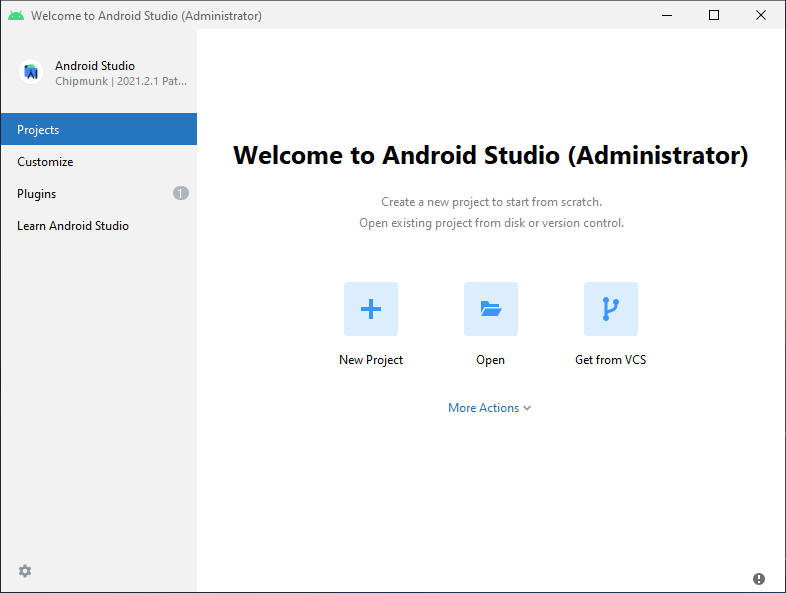
安装完成后,看到欢迎界面时,就可以进行下面的操作了。
2. 安装 Android SDK
Android Studio 默认会安装最新版本的 Android SDK。目前编译 React Native 应用需要的是Android 14 (UpsideDownCake)版本的 SDK(注意 SDK 版本不等于终端系统版本,RN 目前支持 android 6 以上设备)。你可以在 Android Studio 的 SDK Manager 中选择安装各版本的 SDK。
你可以在 Android Studio 的欢迎界面中找到 SDK Manager。点击”Configure”,然后就能看到”SDK Manager”。
SDK Manager 还可以在 Android Studio 的”Preferences”菜单中找到。具体路径是Appearance & Behavior → System Settings → Android SDK。
在 SDK Manager 中选择”SDK Platforms”选项卡,然后在右下角勾选”Show Package Details”。展开Android 14 (UpsideDownCake)选项,确保勾选了下面这些组件(如果你看不到这个界面,则需要使用稳定的代理软件):
Android SDK Platform 34Intel x86 Atom_64 System Image(官方模拟器镜像文件,使用非官方模拟器不需要安装此组件)
然后点击”SDK Tools”选项卡,同样勾中右下角的”Show Package Details”。展开”Android SDK Build-Tools”选项,确保选中了 React Native 所必须的34.0.0版本。你可以同时安装多个其他版本。
最后点击”Apply”来下载和安装这些组件。
3. 配置 ANDROID_HOME 环境变量
React Native 需要通过环境变量来了解你的 Android SDK 装在什么路径,从而正常进行编译。
打开控制面板 -> 系统和安全 -> 系统 -> 高级系统设置 -> 高级 -> 环境变量 -> 新建,创建一个名为ANDROID_HOME的环境变量(系统或用户变量均可),指向你的 Android SDK 所在的目录(具体的路径可能和下图不一致,请自行确认):

SDK 默认是安装在下面的目录:
1 | C:\Users\你的用户名\AppData\Local\Android\Sdk |
你可以在 Android Studio 的”Preferences”菜单中查看 SDK 的真实路径,具体是Appearance & Behavior → System Settings → Android SDK。
你需要关闭现有的命令符提示窗口然后重新打开,这样新的环境变量才能生效。
4. 把工具目录添加到环境变量 Path
打开控制面板 -> 系统和安全 -> 系统 -> 高级系统设置 -> 高级 -> 环境变量,选中Path变量,然后点击编辑。点击新建然后把以下工具目录路径添加进去:platform-tools
1 | %ANDROID_HOME%\platform-tools |
创建新项目
如果你之前全局安装过旧的
react-native-cli命令行工具,请使用npm uninstall -g react-native-cli卸载掉它以避免一些冲突:
使用 React Native 内建的命令行工具来创建一个名为”AwesomeProject”的新项目。这个命令行工具不需要安装,可以直接用 node 自带的npx命令来使用:
必须要看的注意事项一:请
不要在目录、文件名中使用中文、空格等特殊符号。请不要单独使用常见的关键字作为项目名(如 class, native, new, package 等等)。请不要使用与核心模块同名的项目名(如 react, react-native 等)。
必须要看的注意事项二:请
不要在某些权限敏感的目录例如 System32 目录中 init 项目!会有各种权限限制导致不能运行!
必须要看的注意事项三:请
不要使用一些移植的终端环境,例如git bash或mingw等等,这些在 windows 下可能导致找不到环境变量。请使用系统自带的命令行(CMD 或 powershell)运行。
1 | npx @react-native-community/cli init AwesomeProject |
如果你是想把 React Native 集成到现有的原生项目中,则步骤完全不同,请参考集成到现有原生应用。
[可选参数] 指定版本或项目模板
你可以使用--version参数(注意是两个杠)创建指定版本的项目。注意版本号必须精确到两个小数点。
1 | npx @react-native-community/cli init AwesomeProject --version X.XX.X |
还可以使用--template来使用一些社区提供的模板。
准备 Android 设备
你需要准备一台 Android 设备来运行 React Native Android 应用。这里所指的设备既可以是真机,也可以是模拟器。后面我们所有的文档除非特别说明,并不区分真机或者模拟器。Android 官方提供了名为 Android Virtual Device(简称 AVD)的模拟器。此外还有很多第三方提供的模拟器如Genymotion、BlueStack 等。一般来说官方模拟器免费、功能完整,但性能较差。第三方模拟器性能较好,但可能需要付费,或带有广告。
使用 Android 真机
你也可以使用 Android 真机来代替模拟器进行开发,只需用 usb 数据线连接到电脑,然后遵照在设备上运行这篇文档的说明操作即可。
使用 Android 模拟器
你可以使用 Android Studio 打开项目下的”android”目录,然后可以使用”AVD Manager”来查看可用的虚拟设备,它的图标看起来像下面这样:

如果你刚刚才安装 Android Studio,那么可能需要先创建一个虚拟设备。点击”Create Virtual Device…”,然后选择所需的设备类型并点击”Next”,然后选择Tiramisu API Level 33 image.
译注:请不要轻易点击 Android Studio 中可能弹出的建议更新项目中某依赖项的建议,否则可能导致无法运行。
编译并运行 React Native 应用
确保你先运行了模拟器或者连接了真机,然后在你的项目目录中运行yarn android或者yarn react-native run-android:
1 | cd AwesomeProject |
此命令会对项目的原生部分进行编译,同时在另外一个命令行中启动Metro服务对 js 代码进行实时打包处理(类似 webpack)。Metro服务也可以使用yarn start命令单独启动。
如果配置没有问题,你应该可以看到应用自动安装到设备上并开始运行。注意第一次运行时需要下载大量编译依赖,耗时可能数十分钟。此过程严重依赖稳定的代理软件,否则将频繁遭遇链接超时和断开,导致无法运行。
npx react-native run-android只是运行应用的方式之一。你也可以在 Android Studio 中直接运行应用。
译注:建议在
run-android成功后再尝试使用 Android Studio 启动。请不要轻易点击 Android Studio 中可能弹出的建议更新项目中某依赖项的建议,否则可能导致无法运行。
如果你无法正常运行,遇到奇奇怪怪的红屏错误,先回头
仔细对照文档检查,然后可以看看问题讨论区。不同时期不同版本可能会碰到不同的问题,我们会在论坛中及时解答更新。但请注意千万不要执行 bundle 命令,那样会导致代码完全无法刷新。
修改项目
现在你已经成功运行了项目,我们可以开始尝试动手改一改了:
- 使用你喜欢的文本编辑器打开
App.js并随便改上几行 - 按两下 R 键,或是在开发者菜单中选择 Reload,就可以看到你的最新修改。
完成了!
恭喜!你已经成功运行并修改了你的第一个 React Native 应用